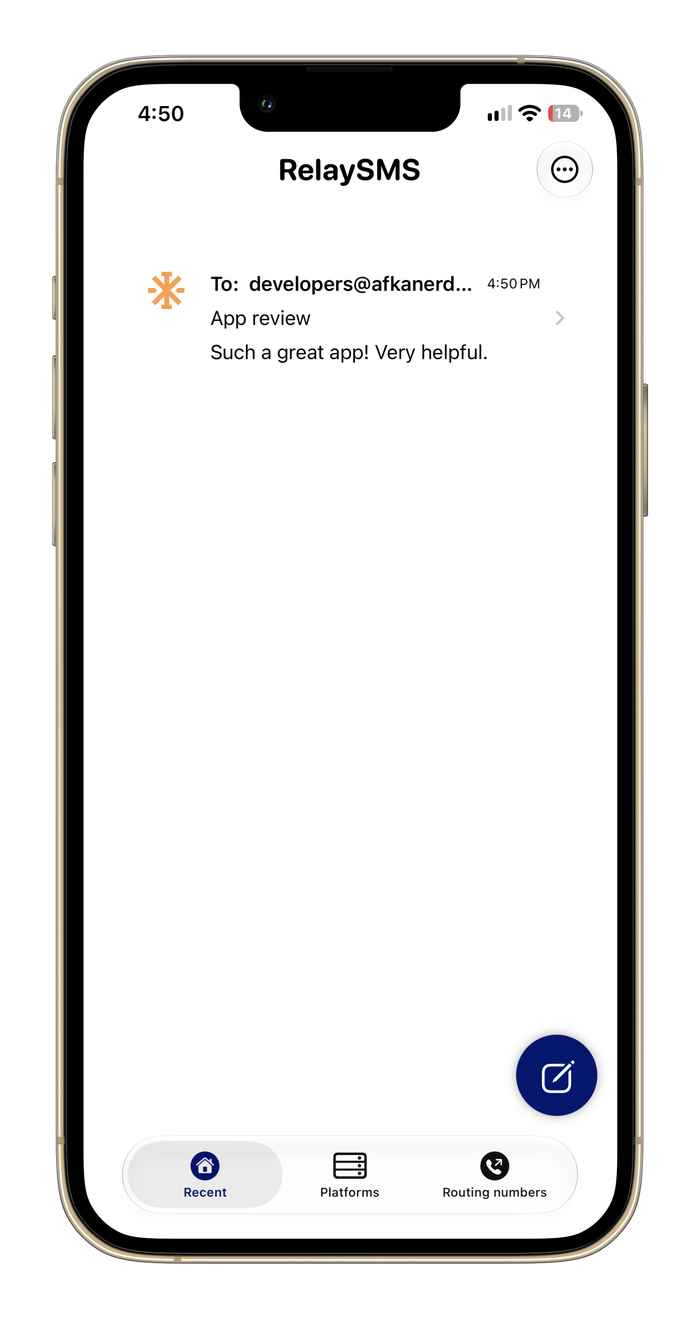
Paso 5 - Enviar un mensaje
Formas de enviar
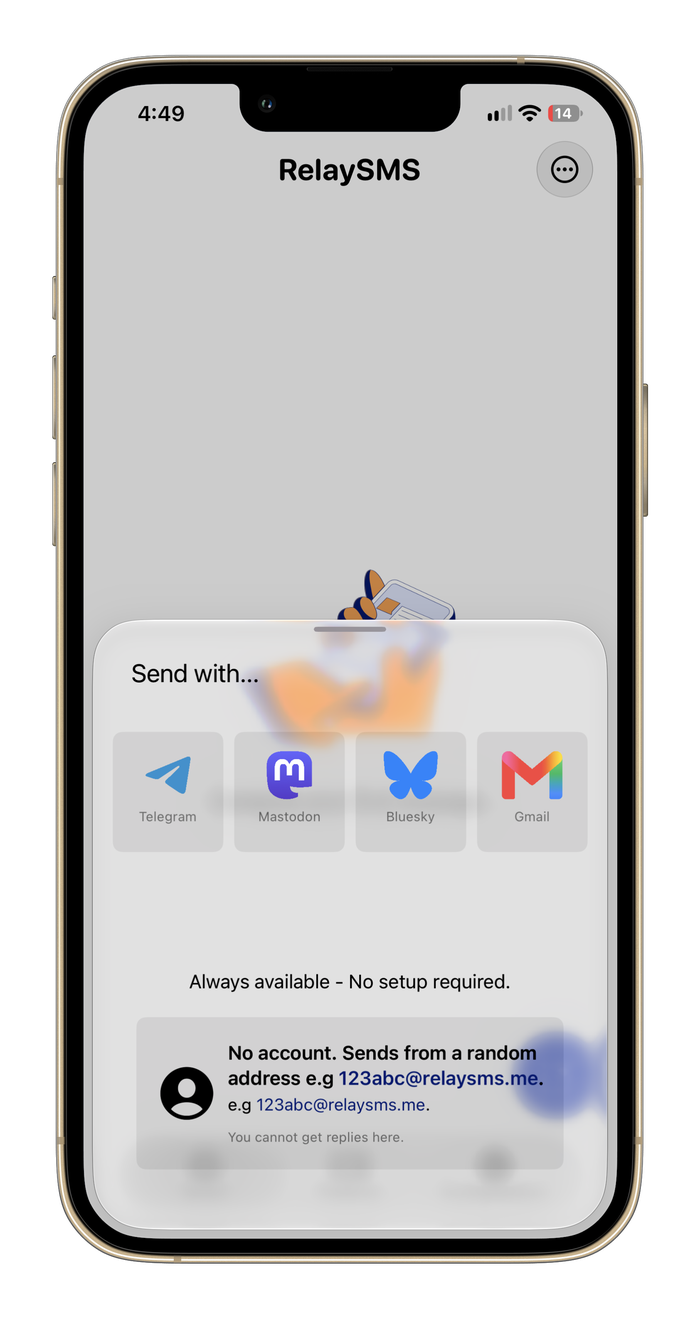
Toca el botón de redactar en la pantalla de inicio. Se abre el menú Enviar con.... Puedes enviar de dos formas.
Forma 1 - Envía rápido con R-Mail (sin configuración)
Ideal para: cuando te sorprende un corte y necesitas enviar un correo rápido.
R-Mail siempre está disponible y no necesita cuenta. Envía desde una dirección aleatoria, por ejemplo 123abc@relaysms.me. No puedes recibir respuestas en esta dirección.
- Toca el botón de redactar en la pantalla de inicio.
- Toca la opción de la parte inferior del menú Enviar con... (Sin cuenta. Envía desde una dirección aleatoria).
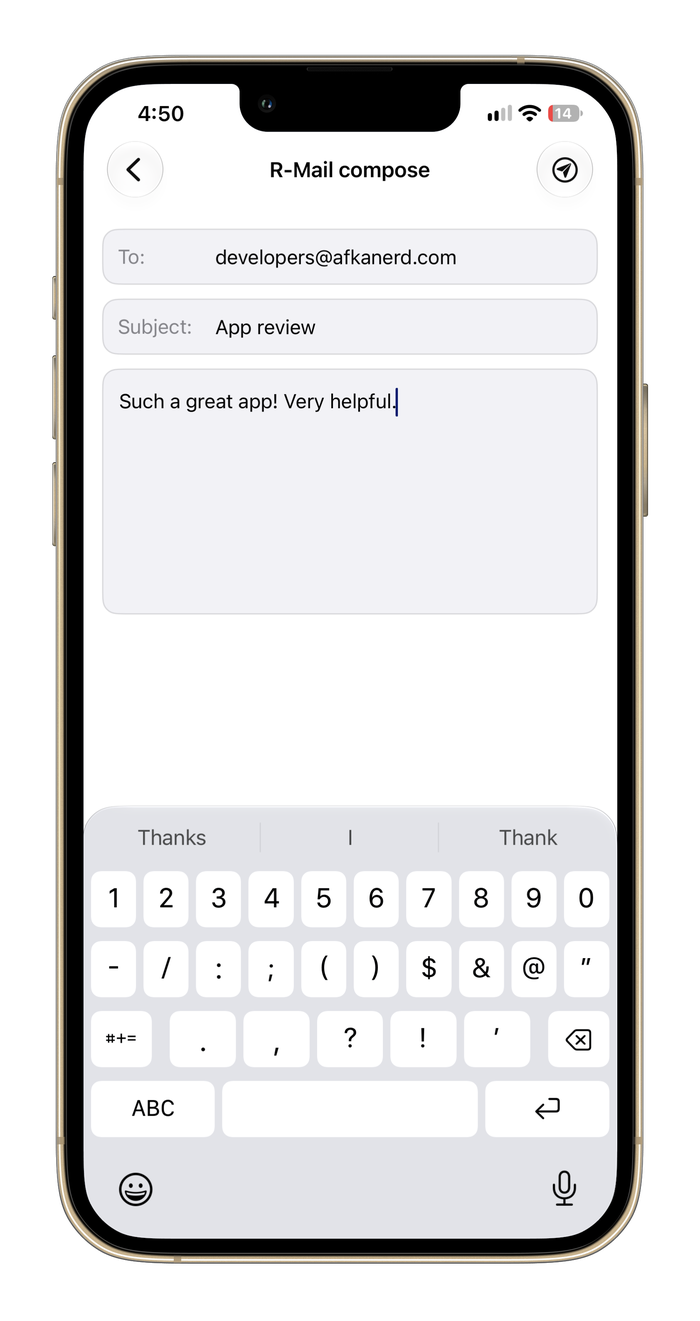
- Escribe la dirección de correo del destinatario, un asunto y tu mensaje.
- Toca el icono de enviar en la parte superior.
- Elige un número de enrutamiento y envía. Consulta Elegir un número de enrutamiento y enviar.
Forma 2 - Envía con plataformas guardadas
Ideal para: cuando quieres enviar desde tu propia cuenta de Gmail, Bluesky, Mastodon o Telegram. Primero tienes que guardar la plataforma.
- Toca el botón de redactar en la pantalla de inicio.
- Elige tu plataforma en el menú Enviar con....
- Si tienes más de una cuenta guardada, toca Seleccionar una cuenta y elige una.
- Escribe tu mensaje.
- Toca el icono de enviar en la parte superior.
- Elige un número de enrutamiento y envía.
Elegir un número de enrutamiento y enviar
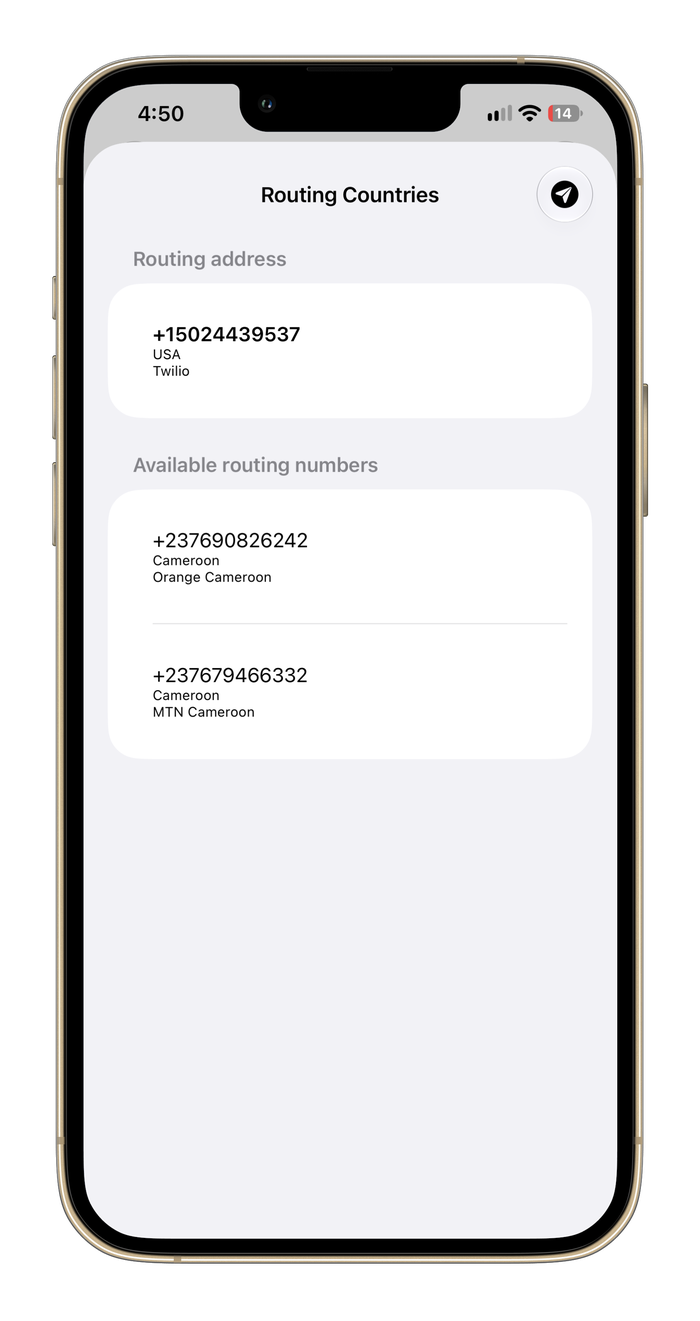
Después de tocar enviar, se abre la pantalla Países de enrutamiento.
- Comprueba el número que aparece en Dirección de enrutamiento. Es el número al que se enviará tu mensaje.
- Para usar otro número, tócalo en Números de enrutamiento disponibles y luego toca Establecer como predeterminado.
- Toca el icono de enviar.
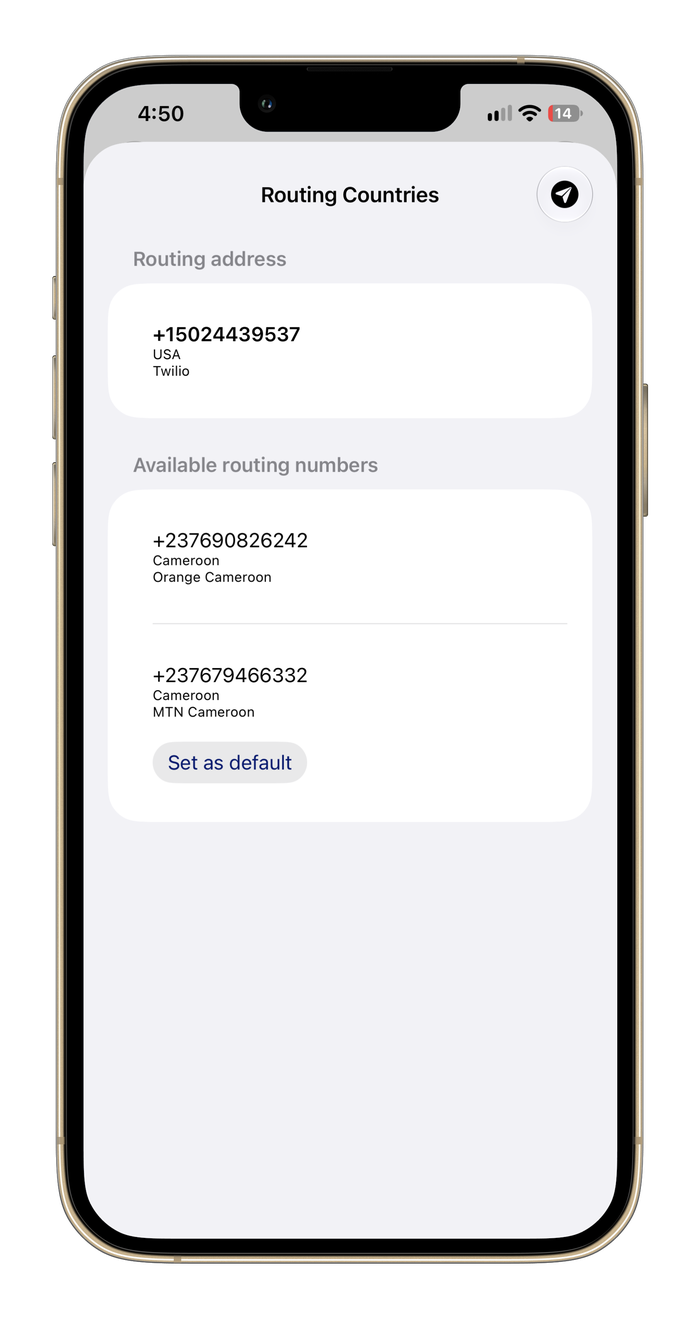
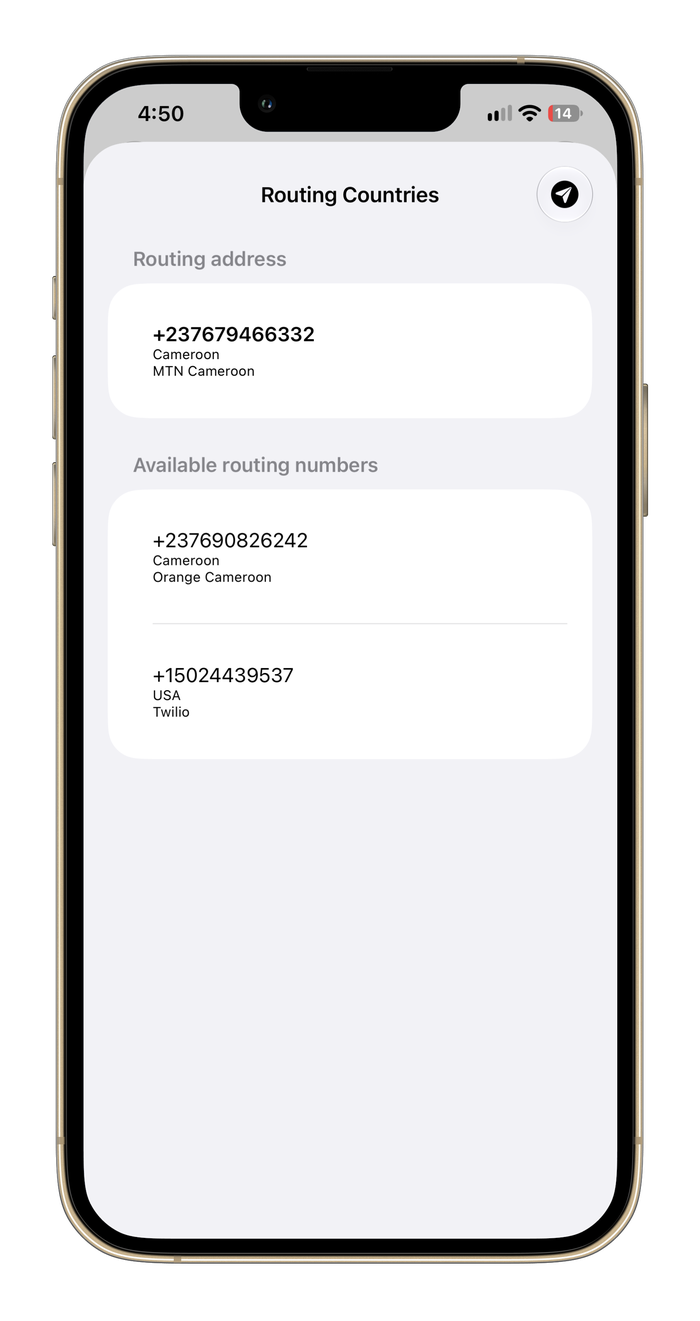
- iOS abre una pantalla de Mensaje nuevo con tu mensaje cifrado. Toca la flecha de enviar.
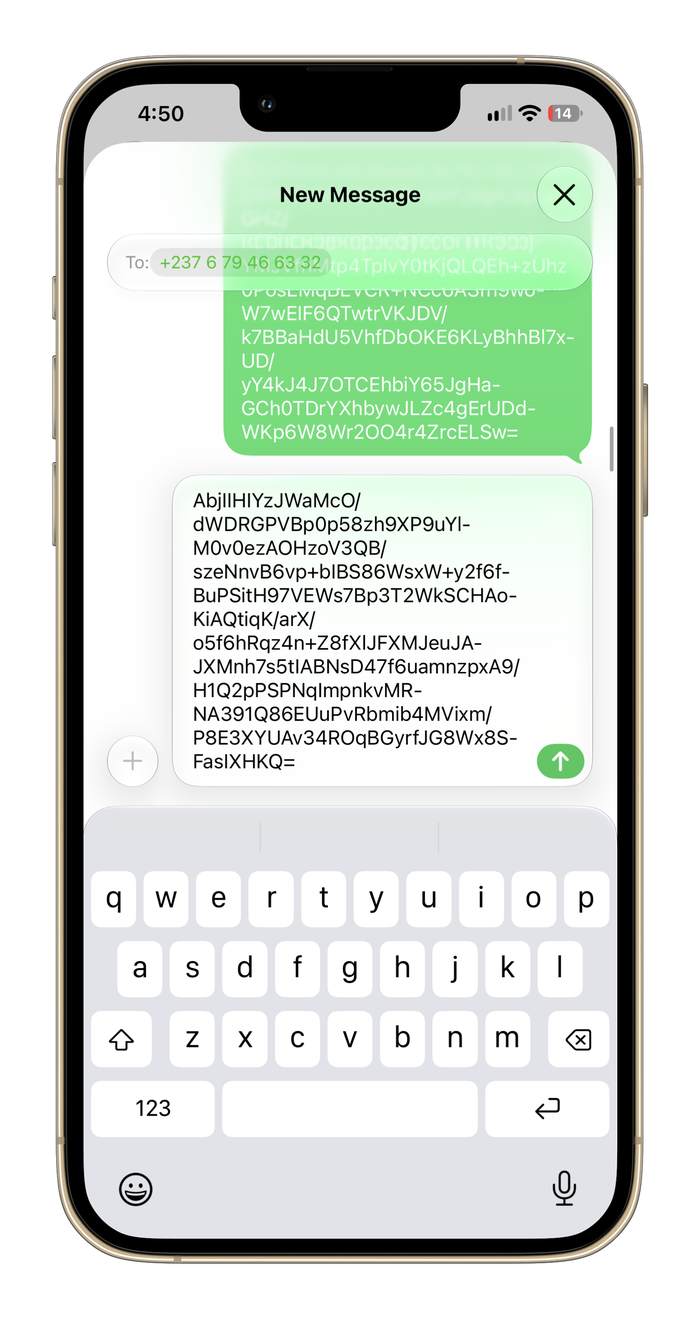
No te preocupes si tu SMS parece una serie de letras y números al azar. Es el cifrado y es lo esperado.
Tu mensaje aparece ahora en la pestaña Recientes.